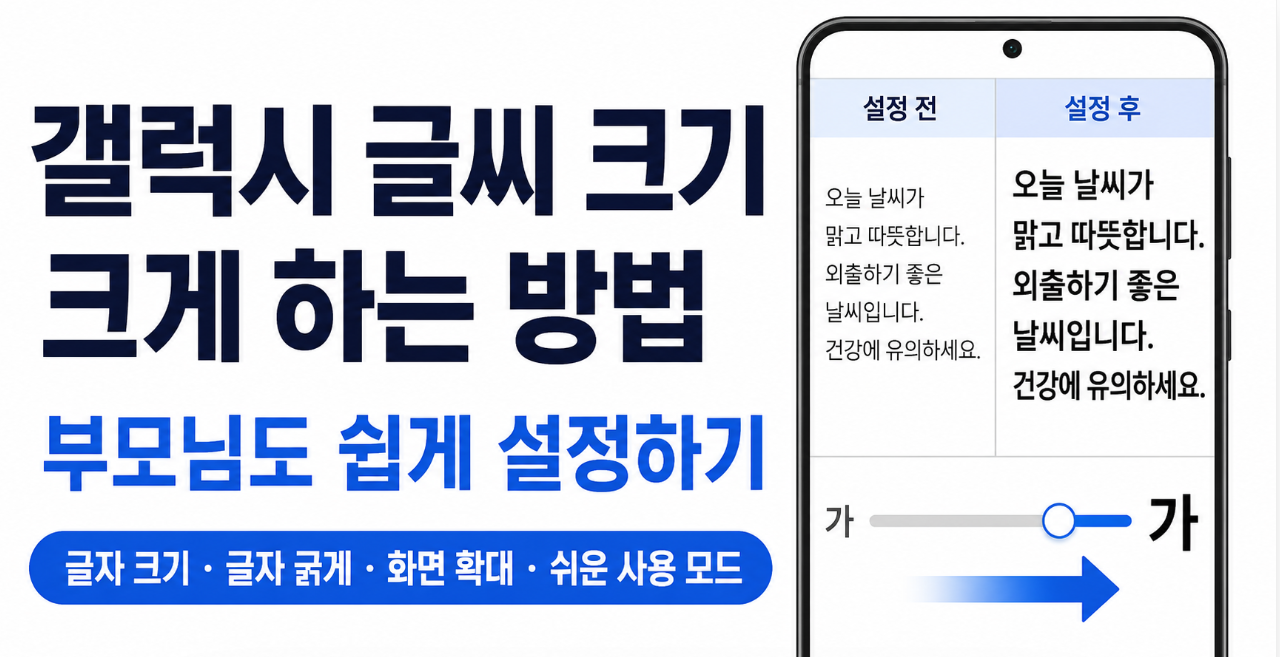
갤럭시 글씨 크기 크게 하는 방법, 부모님도 쉽게 설정하기
여러분 모두 알고 계시겠지만 갤럭시 휴대전화의 글씨가 작아서 문자나 설정 메뉴를 읽기 어렵다면 갤럭시 글씨 크기 크게 하는 방법이 필요하죠.
가장 먼저 아래 경로로 들어가세요.
설정 > 디스플레이 > 글자 크기와 스타일
여기에서 글자 크기를 키우고 글자 굵게 기능까지 켜면 문자, 연락처, 설정 화면을 훨씬 편하게 볼 수 있습니다.
삼성전자서비스에서도 갤럭시 글자 크기를 [설정>디스플레이>글자 크기와 스타일] 경로에서 조절하도록 안내합니다.
먼저 알아두세요
갤럭시 모델과 소프트웨어 버전에 따라 메뉴 이름과 위치가 조금 다를 수 있습니다.
가장 쉬운 설정 방법
시간이 없다면 아래 세 가지만 설정하세요.
- 글자 크기를 오른쪽으로 1~2칸 이동
- 글자 굵게 켜기
- 글자뿐 아니라 버튼도 작다면 화면 크게/작게 조절
글자를 처음부터 가장 크게 설정하면 한 화면에 보이는 내용이 너무 적어질 수 있습니다.
부모님 휴대전화라면 우선 글자를 현재보다 1~2단계 크게 한 뒤 실제 문자와 연락처 화면을 보고 다시 조절하는 것이 좋습니다.
1. 갤럭시 전체 글자 크기를 크게 하세요
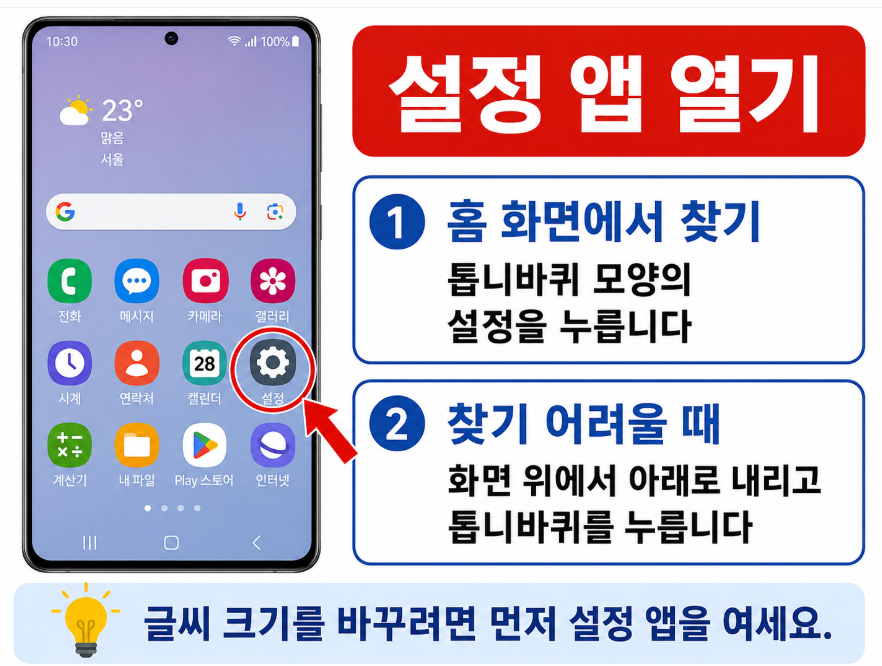
설정 앱 열기
홈 화면에서 톱니바퀴 모양의 설정을 누르세요.
설정 아이콘을 찾기 어렵다면 화면 위에서 아래로 손가락을 내린 뒤, 빠른 설정창 위쪽에 있는 톱니바퀴 버튼을 눌러도 됩니다.
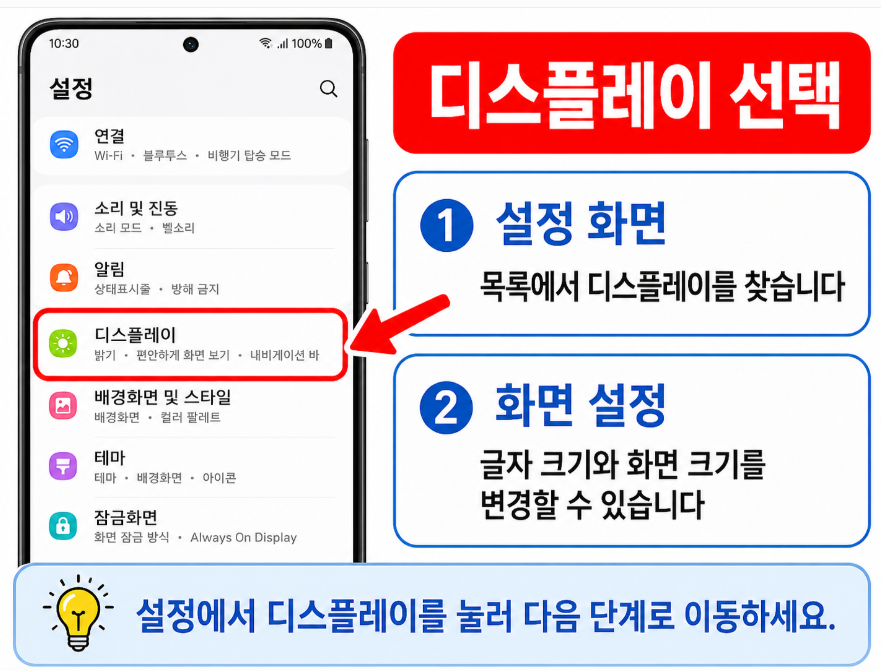
디스플레이를 누르세요
설정 화면을 아래로 조금 내린 뒤 디스플레이를 누릅니다.
디스플레이에서는 다음과 같은 화면 관련 설정을 변경할 수 있습니다.
- 화면 밝기
- 글자 크기
- 글자 모양
- 화면 확대
- 다크 모드
- 쉬운 사용 모드
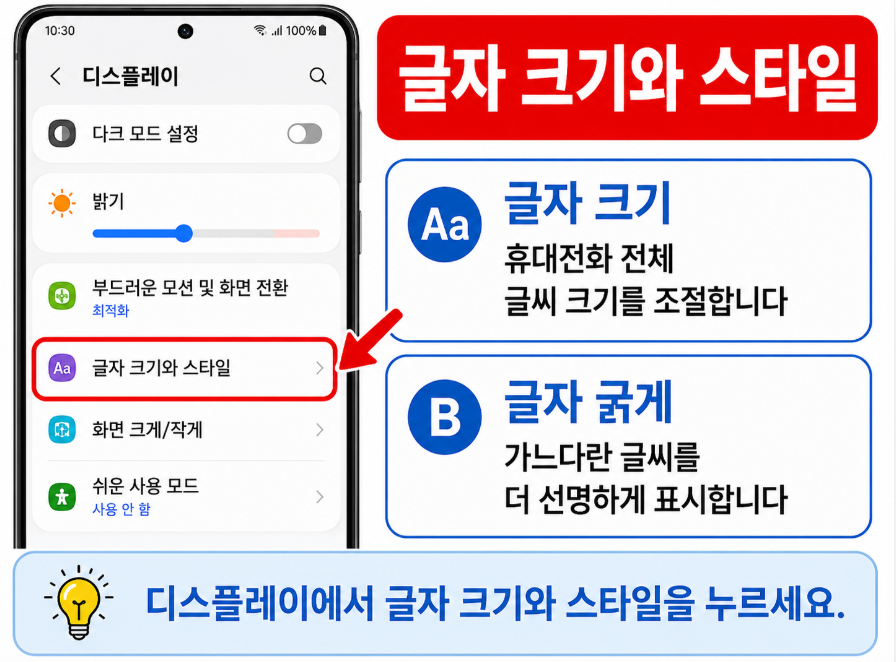
글자 크기와 스타일을 누르세요
다음 순서로 이동합니다.
설정 > 디스플레이 > 글자 크기와 스타일
이 화면에서는 글자의 크기와 굵기, 글꼴 모양을 변경할 수 있습니다.
아래쪽 막대를 오른쪽으로 움직이세요
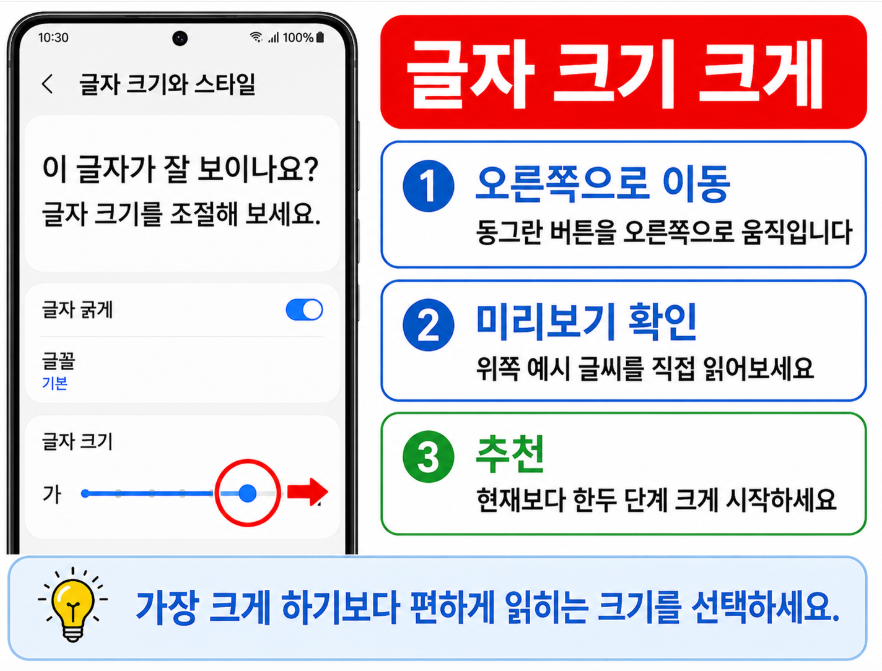
화면 아래쪽에 글자 크기 조절 막대가 있어요.
막대의 동그란 버튼을:
- 왼쪽으로 움직이면 글씨가 작아집니다.
- 오른쪽으로 움직이면 글씨가 커집니다.
막대를 움직일 때 화면 위쪽의 예시 글자 크기가 바로 바뀝니다.
부모님이 직접 읽어보시게 한 뒤 편한 크기에서 멈추세요. 삼성전자서비스 안내에서도 글자 크기 막대는 왼쪽이 작게, 오른쪽이 크게 설정되는 방식입니다.
추천 설정
처음에는 가장 큰 크기보다 한두 단계 작게 설정하세요. 전화번호나 버튼 이름이 너무 자주 두 줄로 표시되면 한 단계 줄이는 것이 좋습니다.
별도의 저장 버튼은 없어요.
원하는 크기로 조절한 뒤 이전 화면으로 나가면 바로 적용됩니다.
2. 글자 굵게 기능도 함께 켜세요
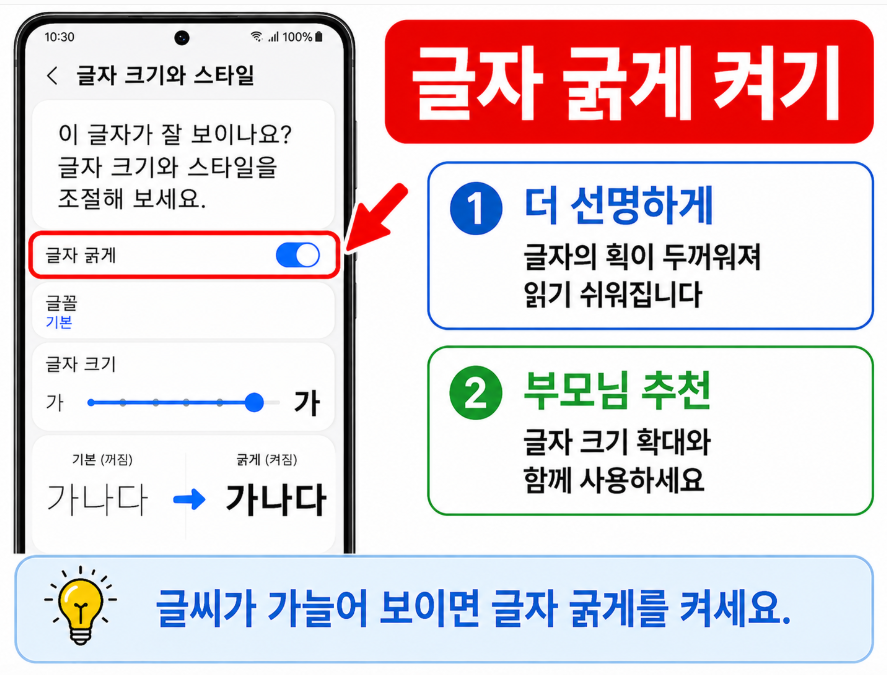
글자 크기를 키워도 가늘어서 잘 보이지 않는다면 글자 굵게를 켜세요.
경로는 같습니다.
설정 > 디스플레이 > 글자 크기와 스타일
화면에서 글자 굵게 버튼을 찾아 켭니다.
버튼이 활성화되면 메뉴와 문자 등의 글자가 조금 더 두껍게 표시됩니다. 갤럭시의 글꼴 설정에서는 글자 크기뿐 아니라 굵은 글꼴도 함께 조절할 수 있습니다.
부모님 휴대전화에는 보통 다음 조합이 편합니다.
글자 크기 1~2단계 확대 + 글자 굵게 켜기
글자를 지나치게 크게 키우지 않아도 굵게 표시하면 훨씬 선명하게 보일 수 있습니다.
3. 글자뿐 아니라 버튼과 메뉴도 크게 하세요
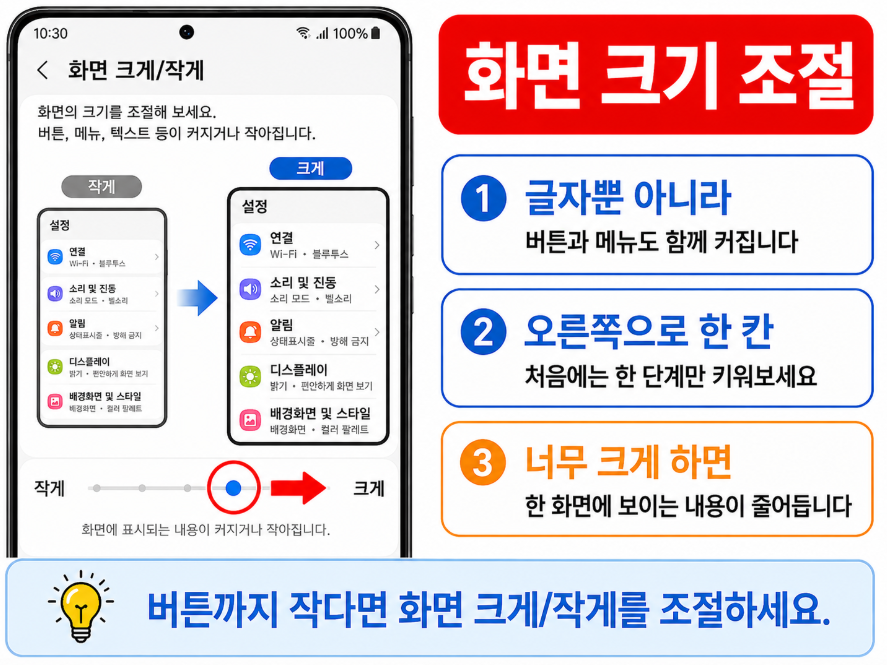
글자는 커졌는데 앱 아이콘이나 메뉴 버튼이 여전히 작다면 화면 크게/작게 설정을 조절하세요.
경로는 보통 다음과 같습니다.
설정 > 디스플레이 > 화면 크게/작게
기기에 따라 화면 확대, 화면 크기 또는 비슷한 이름으로 표시될 수 있습니다.
화면 아래쪽의 조절 막대를 오른쪽으로 이동하면 다음 요소들이 함께 커집니다.
- 설정 메뉴
- 버튼
- 앱 안의 화면 요소
- 일부 아이콘
- 목록 사이의 간격
갤럭시의 화면 확대 기능은 글자뿐 아니라 화면에 표시되는 여러 요소를 더 크게 보이게 합니다. 메뉴 제공 여부와 화면 모양은 모델 및 소프트웨어 버전에 따라 달라질 수 있습니다.
글자 크기와 화면 크기의 차이
| 설정 | 커지는 내용 |
|---|---|
| 글자 크기 | 주로 글씨 |
| 화면 크게/작게 | 글씨, 버튼, 메뉴와 화면 요소 |
| 쉬운 사용 모드 | 글씨, 아이콘, 간격과 홈 화면 구성 |
글씨만 작다면 글자 크기를 먼저 조절하세요.
글씨와 버튼, 메뉴가 모두 작다면 화면 크게/작게도 함께 조절하는 것이 좋습니다.
4. 아이콘까지 크게 하려면 쉬운 사용 모드를 켜세요
부모님이 앱 아이콘을 찾기 어렵거나 잘못 누르는 일이 많다면 쉬운 사용 모드가 도움이 될 수 있습니다.
쉬운 사용 모드는 홈 화면을 더 크고 단순하게 표시하며, 앱 아이콘과 글자 크기도 커집니다.
쉬운 사용 모드 켜는 방법
다음 순서로 이동합니다.
설정 > 디스플레이 > 쉬운 사용 모드
- 쉬운 사용 모드를 누릅니다.
- 화면 위쪽의 사용 버튼을 켭니다.
- 홈 화면으로 나갑니다.
- 앱 아이콘과 글씨가 커졌는지 확인합니다.
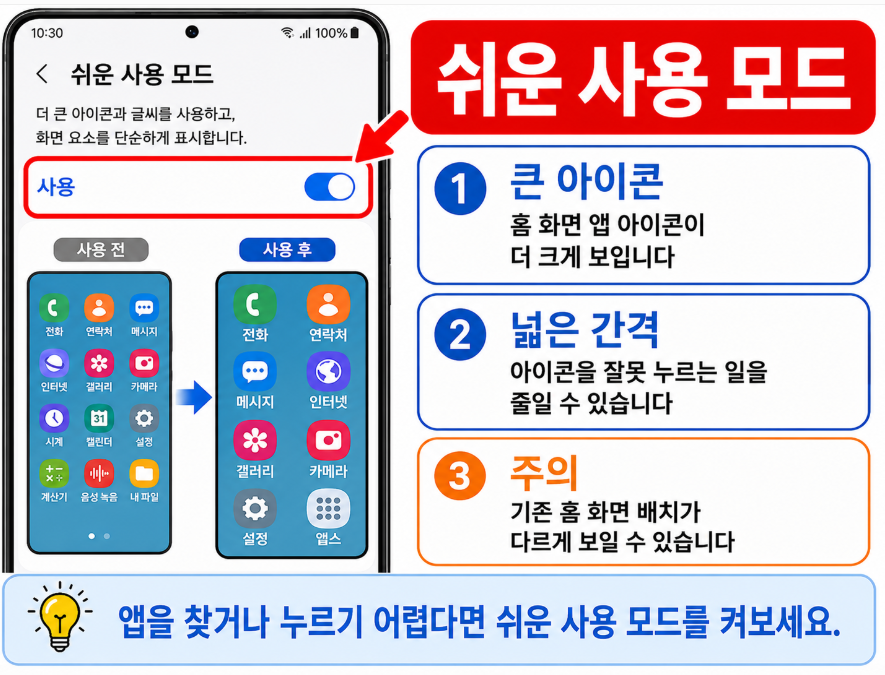
쉬운 사용 모드를 켜면 보통 다음과 같이 바뀝니다.
- 홈 화면 아이콘이 커짐
- 아이콘 사이 간격이 넓어짐
- 일부 글자가 커짐
- 홈 화면 구성이 단순해짐
- 앱스 버튼이 표시될 수 있음
삼성전자서비스도 쉬운 사용 모드가 활성화되면 앱 아이콘과 글자 크기가 커지고 화면 구성이 변경될 수 있다고 안내합니다.
주의
기존 홈 화면의 앱 배치가 다르게 보일 수 있습니다. 글자만 키우고 싶다면 쉬운 사용 모드보다 먼저 글자 크기와 스타일을 조절하세요.
5. 문자메시지 글씨만 빠르게 크게 하는 방법
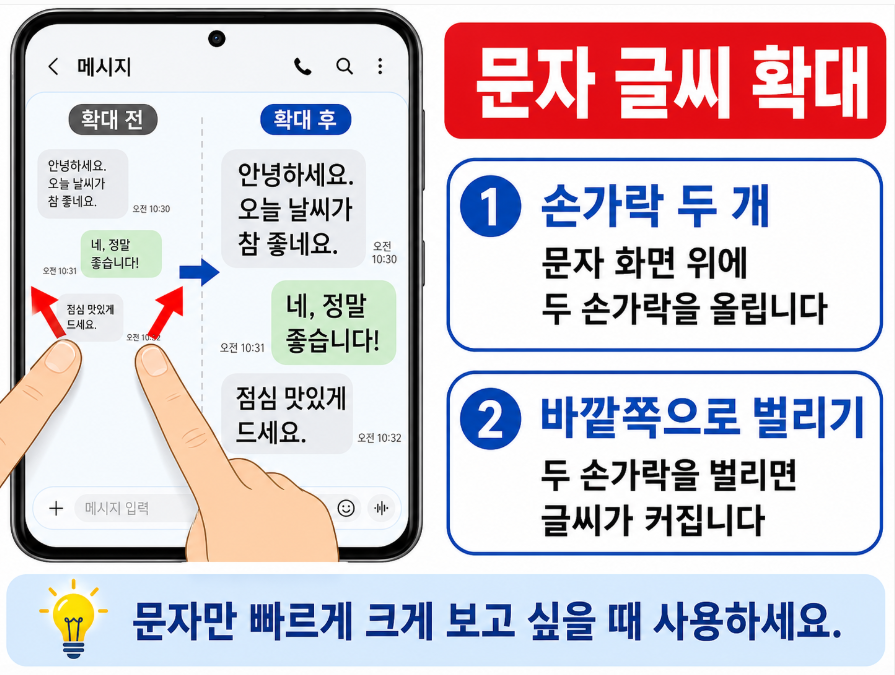
문자메시지를 읽다가 글씨가 작다면 손가락으로 간단하게 확대할 수 있습니다.
메시지 화면에서 확대하기
- 메시지 앱을 엽니다.
- 문자 대화방을 엽니다.
- 화면 위에 손가락 두 개를 올립니다.
- 두 손가락을 바깥쪽으로 벌립니다.
- 글씨가 커지는지 확인합니다.
반대로 손가락 두 개를 안쪽으로 모으면 글씨가 작아집니다.
갤럭시 메시지 앱에서는 손가락 두 개를 벌리거나 모으는 핀치 동작으로 메시지 글자 크기를 조절할 수 있습니다. 수신 메시지의 글자 크기를 바꾸면 작성 화면의 글자 크기도 함께 바뀔 수 있습니다.
손가락으로 확대가 잘되지 않는다면 앞에서 설명한:
설정 > 디스플레이 > 글자 크기와 스타일
경로를 이용하세요.
6. 인터넷 글씨만 크게 보는 방법
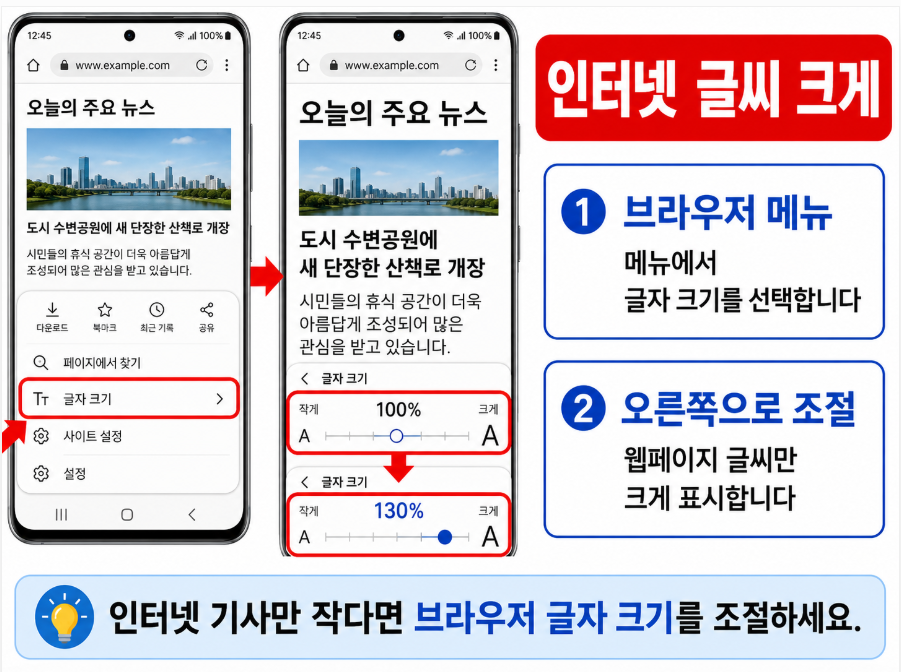
인터넷 기사나 블로그의 글씨만 작다면 휴대전화 전체 글자 크기를 변경하지 않고 인터넷 앱 안에서 조절할 수 있습니다.
삼성 인터넷 글자 크기 조절
삼성 인터넷을 사용한다면 보통 다음 순서로 이동합니다.
- 삼성 인터넷 앱을 엽니다.
- 아래쪽의 메뉴 버튼을 누릅니다.
- 글자 크기를 누릅니다.
- 조절 막대를 오른쪽으로 이동합니다.
- 글씨가 편하게 보이는 크기를 선택합니다.
삼성 인터넷은 웹페이지 글자 크기를 앱 안에서 별도로 조절하거나, 손가락을 이용한 화면 확대 기능을 설정할 수 있습니다. 웹사이트 구성에 따라 확대 동작이 제한되는 경우도 있습니다.
웹페이지 전체를 확대하려면 화면 위에서 손가락 두 개를 바깥쪽으로 벌려보세요.
7. 글자가 너무 커졌을 때 원래대로 줄이는 방법
글자를 너무 크게 설정하면 다음과 같은 불편이 생길 수 있습니다.
- 메뉴 이름이 두세 줄로 표시됨
- 한 화면에 보이는 내용이 줄어듦
- 버튼이 화면 아래로 밀림
- 일부 앱에서 글씨가 잘려 보임
이 경우 다시 다음 경로로 이동하세요.
설정 > 디스플레이 > 글자 크기와 스타일
글자 크기 막대를 왼쪽으로 한 칸씩 움직이면서 확인합니다.
화면과 버튼까지 너무 크게 보인다면:
설정 > 디스플레이 > 화면 크게/작게
에서도 조절 막대를 왼쪽으로 한 단계 이동하세요.
쉬운 사용 모드 때문에 아이콘이 커진 경우에는:
설정 > 디스플레이 > 쉬운 사용 모드
로 들어가 기능을 끄면 기본 화면으로 돌아갈 수 있습니다.
부모님 갤럭시에 추천하는 설정
부모님이 휴대전화를 처음 사용하거나 글씨가 잘 보이지 않는다면 아래 순서로 설정해 보세요.
1단계: 글자 크기
현재 크기보다 오른쪽으로 1~2칸 이동
2단계: 글자 굵게
켜기
3단계: 화면 크게/작게
버튼이 작을 때만 오른쪽으로 1칸 이동
4단계: 쉬운 사용 모드
아이콘을 자주 잘못 누르거나 앱을 찾기 어려울 때 사용
모든 기능을 가장 크게 설정하기보다는 글자 크기와 굵기를 먼저 조절한 뒤 실제로 사용해 보는 것이 좋습니다.
부모님과 함께 꼭 확인하세요
설정을 마친 뒤 부모님께 직접 다음 화면을 열어보시도록 하세요.
- 연락처에서 가족 이름 찾기
- 문자메시지 읽기
- 전화번호 누르기
- 카카오톡 대화 읽기
- 설정 메뉴 열기
- 인터넷 기사 읽기
각 화면에서 글씨가 잘 보이는지 확인합니다.
글씨는 잘 보이지만 버튼을 누르기 어렵다면 글자를 더 키우는 것보다 화면 크게/작게나 쉬운 사용 모드를 조절하는 편이 좋습니다.
자주 묻는 질문
Q. 글자 크기를 키우면 카카오톡 글씨도 커지나요?
휴대전화의 글자 크기 설정을 따르는 앱은 함께 커질 수 있습니다.
다만 앱마다 자체 글자 크기 설정이 있거나 시스템 설정을 다르게 적용할 수 있으므로, 일부 앱에서는 변화가 작게 느껴질 수 있습니다. 모델, 소프트웨어와 앱 버전에 따라서도 화면 구성이 달라질 수 있습니다.
카카오톡 글씨가 여전히 작다면 카카오톡 앱 내부의 글자 크기 설정도 확인하세요.
Q. 글자 크기를 키워도 사진 속 글씨는 커지지 않아요
사진과 화면 캡처 안에 들어 있는 글자는 휴대전화의 글자 크기 설정으로 바뀌지 않습니다.
사진을 두 손가락으로 확대하거나 갤러리의 확대 기능을 이용해야 합니다.
Q. 홈 화면 아이콘 크기도 키울 수 있나요?
쉬운 사용 모드를 켜면 홈 화면의 앱 아이콘과 글씨가 커지고 간격도 넓어질 수 있습니다.
일부 최신 One UI 버전에서는 홈 화면 설정에서 아이콘 크기나 레이블 표시를 별도로 조절할 수도 있지만, 지원되는 기능은 모델과 소프트웨어 버전에 따라 다를 수 있습니다.
Q. 설정에서 글자 크기와 스타일을 찾을 수 없어요
설정 앱 위쪽의 검색 버튼을 누르고 다음 단어를 입력하세요.
[글자 크기] 또는 [글자 크기와 스타일]
검색 결과에 나타난 메뉴를 누르면 바로 이동할 수 있습니다.
오래된 갤럭시에서는 [글꼴 및 화면 확대] 처럼 다른 이름으로 표시될 수 있습니다.
한눈에 다시 확인하기
갤럭시 글씨를 크게 하려면 다음 순서로 이동하세요.
설정 > 디스플레이 > 글자 크기와 스타일 > 조절 막대를 오른쪽으로 이동
글자를 더 선명하게 보려면:
글자 굵게 켜기
버튼과 메뉴까지 키우려면:
설정 > 디스플레이 > 화면 크게/작게
아이콘과 홈 화면을 크고 단순하게 만들려면:
설정 > 디스플레이 > 쉬운 사용 모드
부모님 휴대전화에는 글자 크기를 한두 단계 키우고 글자 굵게를 켜는 설정부터 적용하는 것이 가장 무난합니다.
※ 이 글은 일반적인 갤럭시 설정 방법을 안내합니다.
메뉴 이름과 위치는 휴대전화 모델, 안드로이드 및 One UI 버전에 따라 달라질 수 있습니다.